dmz社区

 找回密码
 立即注册

QQ登录

只需一步,快速开始

查看: 2445|回复: 0

[浏览器插件] Nimbus 截幕 & 屏幕录像机

[复制链接]

1959

主题

2030

帖子

8356

积分

荣誉会员

积分
8356

发表于 2023-2-14 20:33:16 | 显示全部楼层 |阅读模式

本站资源全部免费,回复即可查看下载地址!

您需要 登录 才可以下载或查看,没有帐号?立即注册

x
插件介绍:
chrome截屏插件有很多种,我们网站也介绍过一些,然而想找到一款能够完美录制屏幕的插件却几乎没有。直到Nimbus Screenshot这款插件被找到。Nimbus Screenshot全称nimbus screenshot screen video recorder,是一款用于截图录屏的chrome网页截屏录屏插件,该插件在安装后可以让使用者对浏览器页面使用整页截取、显示页面截取以及选择截取等多种截取方式,并可通过该插件自带的编辑页面来简单编辑被截取的图片,同时还可以通过屏幕共享功能来让使用者分享其当前的屏幕信息,只需要你点击插件图标即可快速使用。

插件功能:
一、捕获截图
1、捕获整个网页或其所需的部分
2、捕获整个浏览器窗口
3、捕获其他程序的浏览器窗口
4、快速捕获网站片段
5、从头开始创建自己的图纸或模型
二、录制截屏(屏幕上的视频)
1、从屏幕/标签(Screencasts)录制视频
2、从其他活动程序录制视频
3、自定义屏幕分辨率和FPS
三、编辑截图
1、将不同的图案和文本框粘贴到屏幕截图中
2、调整大小并裁剪您的屏幕截图
3、添加箭头和贴纸到你的屏幕截图
4、突出显示屏幕截图上的文字
四、分享截图和截屏
1、将截图保存在:JPG和PNG
2、将屏幕截图和截屏保存到Nimbus Note
3、将屏幕截图发送至Slack
4、将屏幕截图保存到Google云端硬盘和Google课堂
5、评论你的截图和截屏

使用说明:
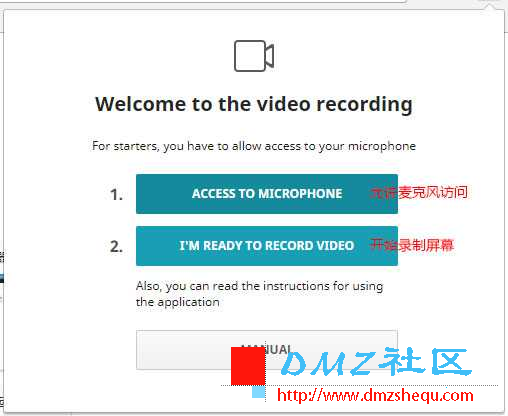
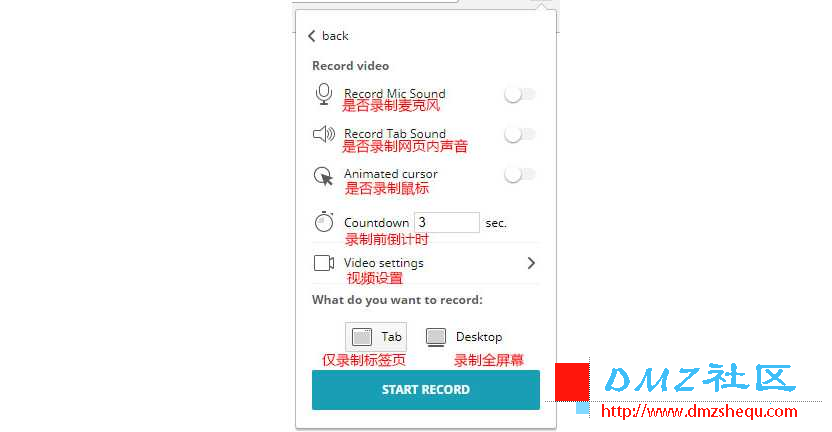
1、安装完成后,点击录制屏幕后,出现以下界面,选第二个直接进行录制,也可使用快捷键,默认为ctrl+shift+7(录制标签页)或者ctrl+shift+8(录制整个屏幕),ctrl+shift+8(停止录像并选择是否保存)。
image.png


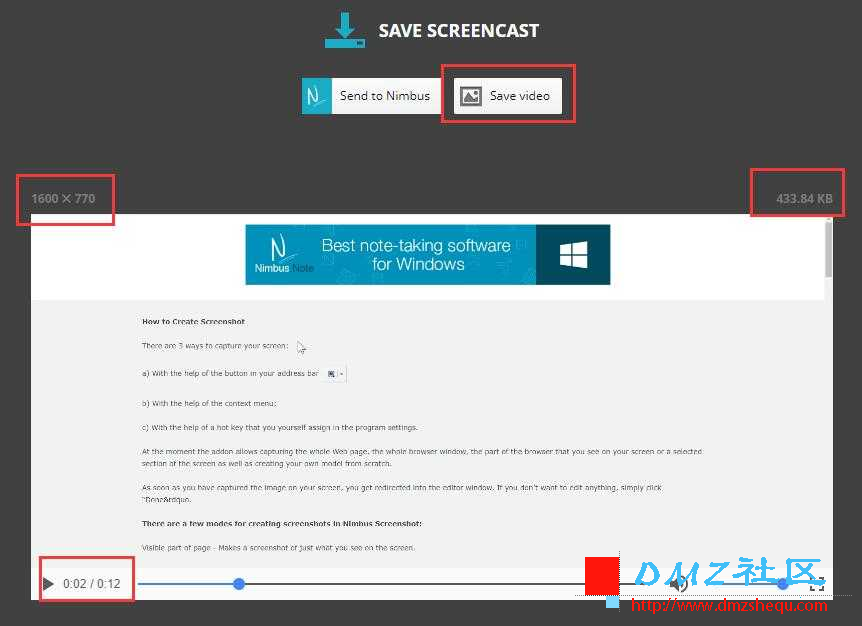
2、进入网页后即可点击右上角的插件图标来打开插件窗口,通过点击该窗口中的按钮,使用者可以对当前页面进行整页截取、显示页面截取以及选择截取等多种截取方式,以及屏幕共享功能。
image.png


3、若是想要调整该插件的部分功能的话,可以右键点击插件图标并选择选项一栏进入设置页面,在该页面中你可对图片的保存方式、插件窗口中的栏目选项以及快捷的设置等多种功能进行设置。
image.png

游客,如果您要查看本帖隐藏内容请回复


回复

使用道具 举报

您需要登录后才可以回帖 登录 | 立即注册

本版积分规则

QQ|Archiver|小黑屋|dmz社区

GMT+8, 2026-7-30 04:10 , Processed in 0.041424 second(s), 10 queries , Redis On.

Powered by Discuz! X3.4 Licensed

Copyright © 2001-2021, Tencent Cloud.

快速回复 返回顶部 返回列表