dmz社区

 找回密码
 立即注册

QQ登录

只需一步,快速开始

查看: 1676|回复: 0

[浏览器插件] InsertLearning - 网页注释 v2.0.0

[复制链接]

1959

主题

2030

帖子

8356

积分

荣誉会员

积分
8356

发表于 2023-5-2 22:28:08 | 显示全部楼层 |阅读模式

本站资源全部免费,回复即可查看下载地址!

您需要 登录 才可以下载或查看,没有帐号?立即注册

x
插件背景:
相信大家在看文章的时候会遇到一些的问题,比如哪个步骤看不太懂,哪个步骤应该还可以怎么做之类的,我们习惯在这些不清楚或者值得思考的地方做标记注释。如果重新截图下来再做标记呢又有点麻烦,那有没有更好的方法呢?插件网推荐你试试InsertLearning插件吧!这个chrome扩展功能插件能帮你轻松解决难题。

InsertLearning插件简介
InsertLearning插件可以让我们直接在网页做标记、注解之外,还可以录制一段说明影片给对方,制作好后直接点击分享就可以产生链接用来分享给对方,不需要再另外上传档案。

插件使用方法:
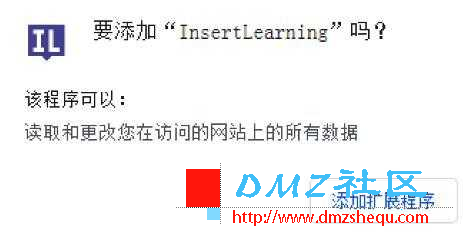
1.InsertLearning插件离线安装的方法参照一下方法:老版本Chrome浏览器,首先在标签页输入【chrome://extensions/】进入chrome扩展程序,解压你在本站下载的插件,并拖入扩展程序页即可。
image.png

2.最新版本的chrome浏览器直接拖放安装时会出现“程序包无效CRX-HEADER-INVALID”的报错信息,参照:Chrome插件安装时出现"CRX-HEADER-INVALID"解决方法。安装好后即可使用。
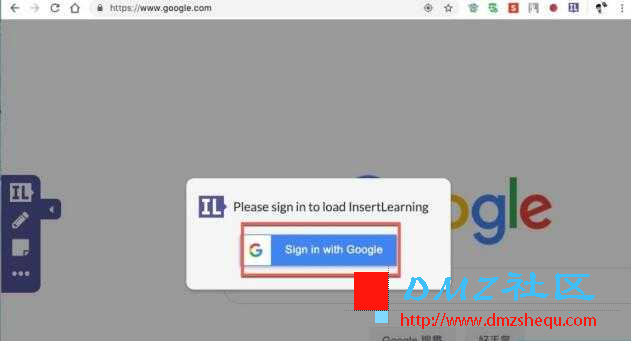
3.这个InsertLearning 插件是采用Google 帐号登入的。
image.png

4.接下来这边会让你选择身份,你是做为学生使用还是老师,其实你选谁都没差,功能都是一样的。
image.png
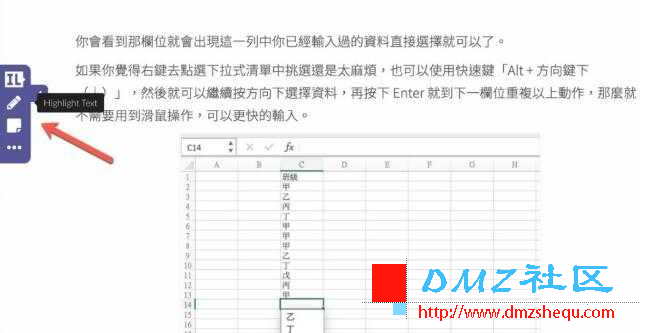
5.当你启用后,在左边会有二个功能,一个是Highlight,另一个是注解,我们往下来看。
image.png

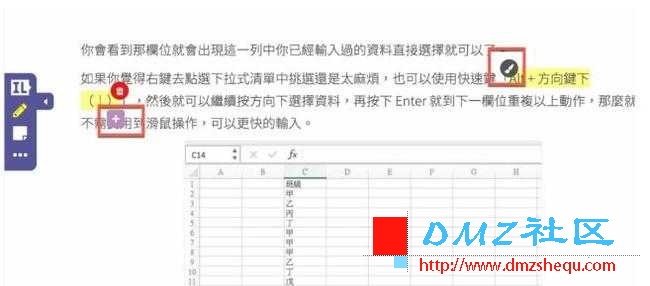
6.如下图,点击后就可以去选择要highlight 的文字范围,可以变换颜色或是加上留言标记。
image.png

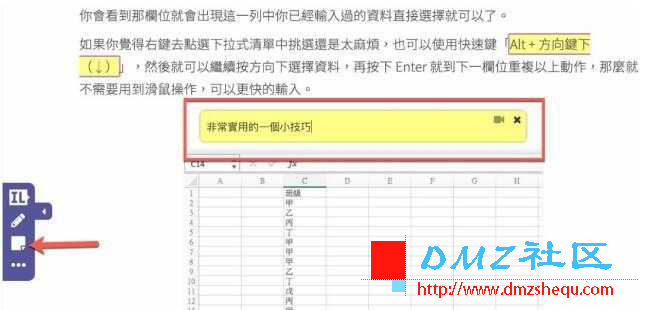
7.另一个注解功能是可以针对某一段文字进行标记,点击后再去选择段落,就会在该段落底下插入注解框,就可以在这里输入要注解的内容。
image.png

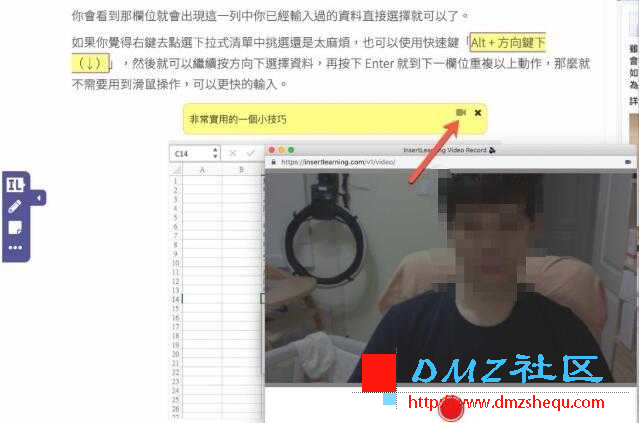
8.InsertLearning 插件还具有一个录制影片的功能,让你可以留下影片说明给对方。
image.png

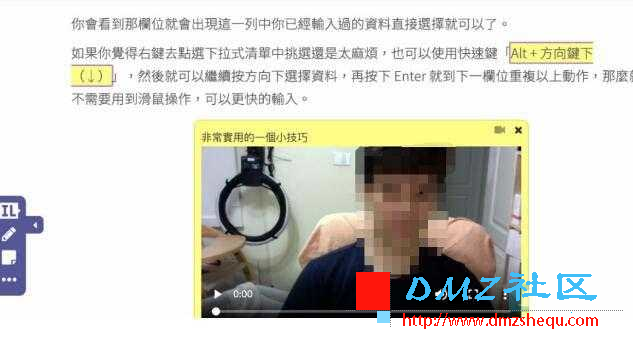
9.录制完后会像这样显示,在同一个注解框框里,整体功能很简单,但已经足够一般教学使用了。
image.png

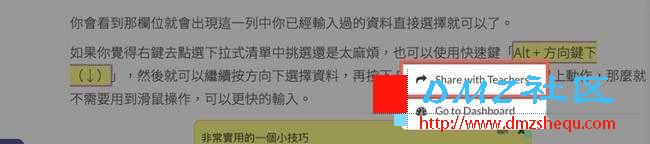
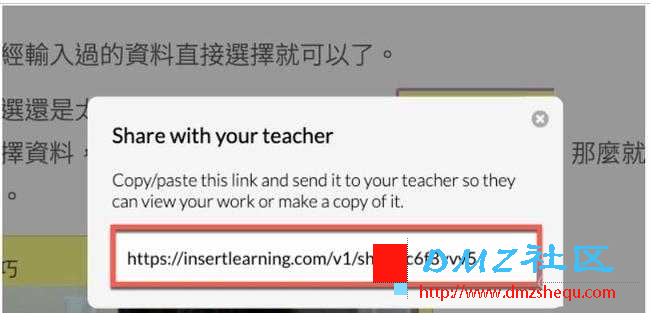
10.做好的标注内容,除了会在你的电脑留下一份之外,如果要分享给别人,可以通过Share with Teachers(如果你选择是老师,那就会是Share with Student)。
image.png

11.再将这串连结提供给对方。
image.png

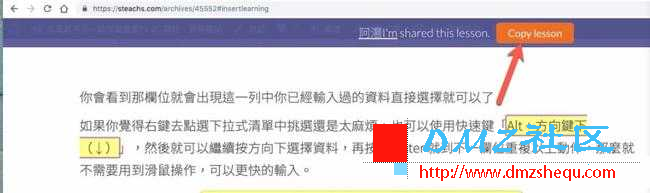
12.当对方开启链接时(对方也要有安装该扩展功能),就会显示你标注的所有内容,还可以点击Copy Lesson 后,就可以复制一份下来,让你进行二次编辑使用。
image.png

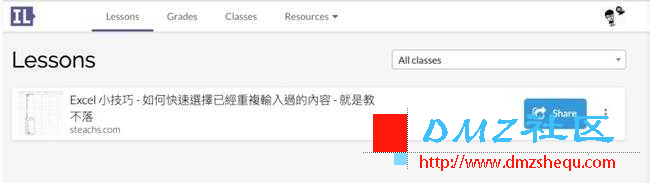
13.在你自己的电脑里,也可以看到留下的编辑内容。
image.png

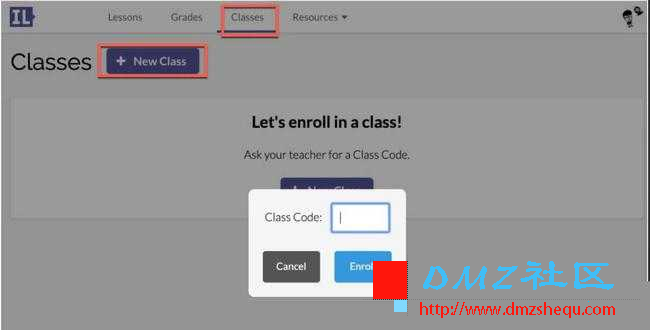
14.如果你是老师的话,也可以使用Classes 管理,建立不同的课程,每个课程都会有专用的代码,当学生要查看时,必须要有你的代码才能看内容。
image.png


下载地址:

游客,如果您要查看本帖隐藏内容请回复

回复

使用道具 举报

您需要登录后才可以回帖 登录 | 立即注册

本版积分规则

QQ|Archiver|小黑屋|dmz社区

GMT+8, 2026-7-29 23:45 , Processed in 0.039858 second(s), 10 queries , Redis On.

Powered by Discuz! X3.4 Licensed

Copyright © 2001-2021, Tencent Cloud.

快速回复 返回顶部 返回列表