dmz社区

 找回密码
 立即注册

QQ登录

只需一步,快速开始

查看: 1749|回复: 2

[浏览器插件] Web Paint - screenshot,网页绘图编辑工具 v1.0.1

[复制链接]

1959

主题

2030

帖子

8356

积分

荣誉会员

积分
8356

发表于 2023-5-27 13:00:03 | 显示全部楼层 |阅读模式

本站资源全部免费,回复即可查看下载地址!

您需要 登录 才可以下载或查看,没有帐号?立即注册

x
插件背景:
不管是录制教程,还是制作演示过程,这些都离不开对图片的编辑。但基本上所有的网页都是不支持编辑、绘画功能的,很多人就只能利用第三方软件来完成这些操作。
扩展迷以前也为大家推荐过一款名为 “Web paint” 的插件,尽管这两个插件在功能上十分的相似,但 Web Paint - screenshot 插件却新增加了许多更好用的功能。
image.png

插件功能:
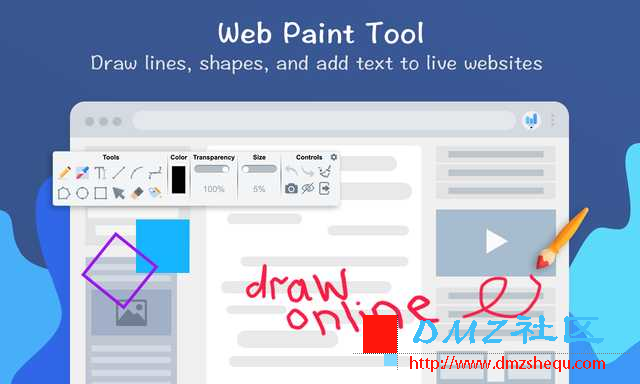
Web Paint - screenshot 插件在浏览器中有着非常实用强大的图像编辑工具栏,它支持多种画笔、文字、线条、箭头和橡皮擦尺寸等绘图工具,还拥有超过 20 种颜色可供大家在网页上进行绘图、编辑。
Web Paint - screenshot 插件不仅为大家提供白色背景,用以开始新的绘画。它还有着吸管(取色器)、透明度调整、保存到文件或复制到剪贴板等高级功能。
更值得一提的是,它的每个工具都可以结合相应的热键进行使用,也可以选择使用屏幕截图的方式或是裁剪图像的必要区域来对绘图进行保存,保存的图像可以直接下载至本地,或直接用于打印。
image.png

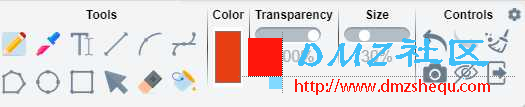
Web Paint - screenshot 插件安装完成后,直接点击浏览器右上角的插件图标,接着在网页上就会弹出一个绘图工具栏。
image.png

想要对网页进行绘画、编辑,直接对工具栏里的对应项目进行点击,便可以在当前网页上进行想要的绘画、编辑操作。
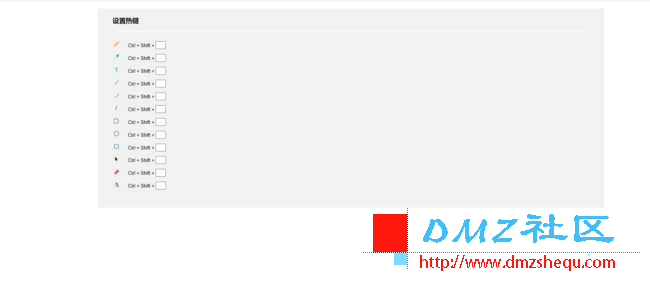
若是大家认为用鼠标来对网页进行操作比较麻烦,可以直接点击工具栏的右上角的【设置】图标,跳转至新的标签页为一些操作设置相应的热键。
image.png

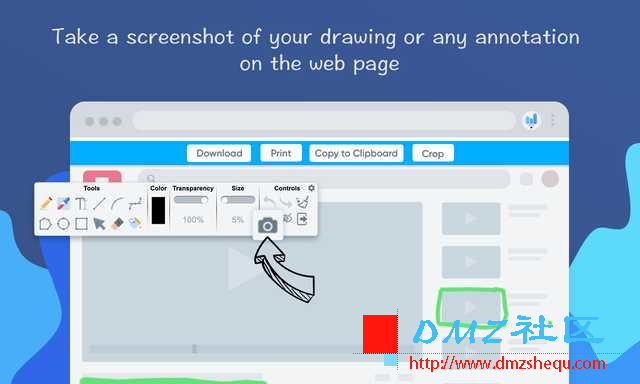
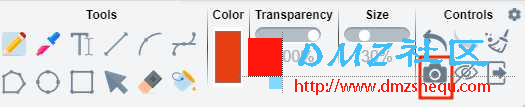
想要对编辑后的网页以图片的形式进行保存,可以直接点击工具栏中的【相机】图标进行保存。
image.png
跳转至新的标签页后,大家就可以直接选择对截图进行【下载】、【打印】、【复制到剪贴板】。
跳转标签页后还有一个名为【庄稼】的功能。其实,此处应该是翻译错误,这【庄稼】即为裁剪功能。
大家可以直接利用裁剪功能来对当前想要保存的图片进行再一次的截图。当图片完全处理完毕,就可以直接对其保存。


下载地址:

游客,如果您要查看本帖隐藏内容请回复
回复

使用道具 举报

2

主题

2220

帖子

8114

积分

超凡入圣

Rank: 10Rank: 10Rank: 10

积分
8114

发表于 2023-5-27 19:04:56 | 显示全部楼层
啥也不说了,感谢楼主分享哇!
回复 支持 反对

使用道具 举报

2

主题

2690

帖子

1万

积分

超凡入圣

Rank: 10Rank: 10Rank: 10

积分
10764

发表于 2023-5-27 22:11:37 | 显示全部楼层
顶顶顶顶顶
回复 支持 反对

使用道具 举报

您需要登录后才可以回帖 登录 | 立即注册

本版积分规则

QQ|Archiver|小黑屋|dmz社区

GMT+8, 2026-7-29 23:46 , Processed in 0.060364 second(s), 10 queries , Redis On.

Powered by Discuz! X3.4 Licensed

Copyright © 2001-2021, Tencent Cloud.

快速回复 返回顶部 返回列表