dmz社区

 找回密码
 立即注册

QQ登录

只需一步,快速开始

查看: 1464|回复: 0

[前端] 使用SVG创建可缩放矢量图形

[复制链接]

358

主题

374

帖子

1641

积分

荣誉会员

积分
1641

发表于 2023-9-30 15:00:01 | 显示全部楼层 |阅读模式

本站资源全部免费,回复即可查看下载地址!

您需要 登录 才可以下载或查看,没有帐号?立即注册

x
image.png image.png

SVG(可缩放矢量图形)是一种用于创建矢量图形的XML标记语言。以下是使用SVG创建可缩放矢量图形的基本步骤:

1. 创建SVG元素:在HTML文件中,使用`<svg>`元素创建一个SVG容器。
[HTML] 纯文本查看 复制代码
<svg width="400" height="400"> 
  <!-- 添加图形元素 --> 
</svg> 


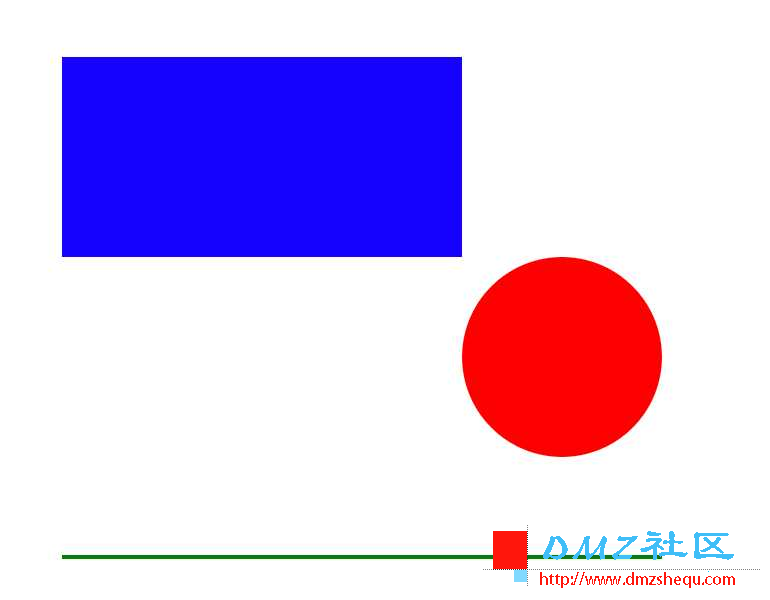
2. 添加图形元素:在SVG容器内部,添加各种图形元素,如路径、矩形、圆形、椭圆、直线等。
[HTML] 纯文本查看 复制代码
<svg width="400" height="400"> 
  <rect x="50" y="50" width="200" height="100" fill="blue" /> 
  <circle cx="300" cy="200" r="50" fill="red" /> 
  <line x1="50" y1="300" x2="350" y2="300" stroke="green" stroke-width="2" /> 
</svg> 


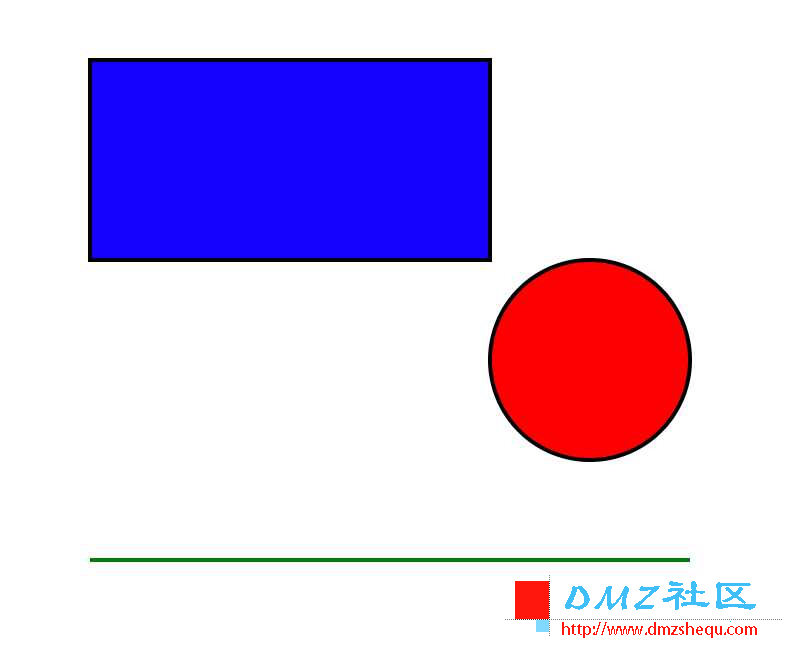
3. 设置属性:通过设置不同的属性来定义图形的样式、位置和大小等。常见的属性包括`fill`(填充颜色)、`stroke`(描边颜色)、`stroke-width`(描边宽度)、`cx`(圆心x坐标)等。

[HTML] 纯文本查看 复制代码
<rect x="50" y="50" width="200" height="100" fill="blue" stroke="black" stroke-width="2" /> 
<circle cx="300" cy="200" r="50" fill="red" stroke="black" stroke-width="2" /> 
<line x1="50" y1="300" x2="350" y2="300" stroke="green" stroke-width="2" /> 


4. 嵌套元素:可以在一个图形元素内嵌套其他图形元素,以创建更复杂的图形。

[HTML] 纯文本查看 复制代码
<svg width="400" height="400"> 
  <g fill="none" stroke="black" stroke-width="2"> 
    <rect x="50" y="50" width="200" height="100" fill="blue" /> 
    <circle cx="300" cy="200" r="50" fill="red" /> 
  </g> 
  <line x1="50" y1="300" x2="350" y2="300" stroke="green" stroke-width="2" /> 
</svg> 


5. 导入外部文件:可以使用`<image>`元素或`<use>`元素导入外部SVG文件,并将其嵌入到当前SVG中。

[HTML] 纯文本查看 复制代码
<svg width="400" height="400"> 
  <image href="external.svg" x="0" y="0" width="400" height="400" /> 
</svg> 


6. 保存和使用:将SVG代码保存为一个独立的SVG文件(例如example.svg),然后可以通过在HTML文件中使用`
[HTML] 纯文本查看 复制代码
<style> 
  .svg-image { 
    background-image: url("example.svg"); 
  } 
</style> 


以上是使用SVG创建可缩放矢量图形的基本步骤。通过组合和调整不同的图形元素、属性和嵌套,您可以创建各种复杂的矢量图形。

回复

使用道具 举报

您需要登录后才可以回帖 登录 | 立即注册

本版积分规则

QQ|Archiver|小黑屋|dmz社区

GMT+8, 2026-7-29 04:36 , Processed in 0.066108 second(s), 10 queries , Redis On.

Powered by Discuz! X3.4 Licensed

Copyright © 2001-2021, Tencent Cloud.

快速回复 返回顶部 返回列表